キャラクターが振り向くアニメの作り方 さらえみblog
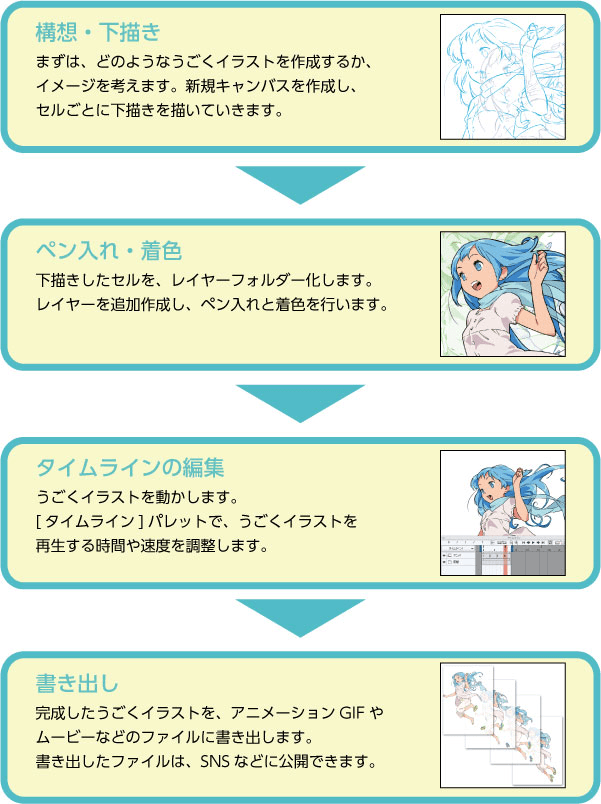
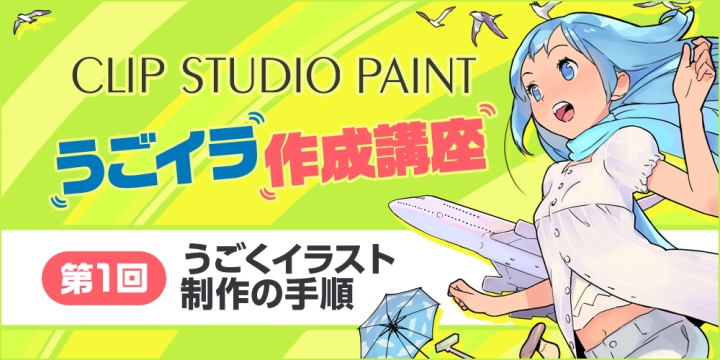
まずはうごくイラスト制作の基本的な手順を見ていきましょう。 ※画像は開発中のものが含まれるため、実際と異なる場合があります。 1ファイルの準備 1CLIP STUDIO PAINTを起動し、ファイルメニュー→新規を選択します。 2 新規ダイアログが開きます。 ダイアログ下部にあるうごくイラストを作るにチェックを入れます。 3セルの枚数を設定します。 1秒間のうごくイ Incoming Term 動くイラスト, 動くイラスト 無料, 動くイラスト アプリ, 動くイラスト 作成, 動くイラスト ダウンロード, 動くイラスト pixiv, 動くいらすとや, 動くイラスト live2d, 動くイラスト 保存, うごくイラストデイリーランキング, リンクを取得 Icons/ic_24
動くイラスト 作成
動くイラスト 作成- プレゼンで使う動くイラストを無料ソフトで自作してみましょう。 9VAeきゅうべえアンドロイド・Chromebook版 でも PC版 、 iPad/iPhone版 でもつくれます 。 動画編集用素材にもなります 。 作成時間は5分程度です。 他のアニメの作り方はこちら 。 9VAeの質問はこちら 。 LibreOffice 以外( PowerPoint, Keynote, Kingsoft Office, WPS office )でもできます。 3.から実 では実際にイラスト動画を作りながら、その方法をご紹介します! 1 アイビスペイントでイラストを2枚以上描く まずはアイビスペイントでイラストを描いていきます。 基本的に2枚以上描けば動画にはなりますが、イラストの動きをよりなめらかにし

Web制作時のイラストアニメーションの作成やページへの設置とか ラボーナ
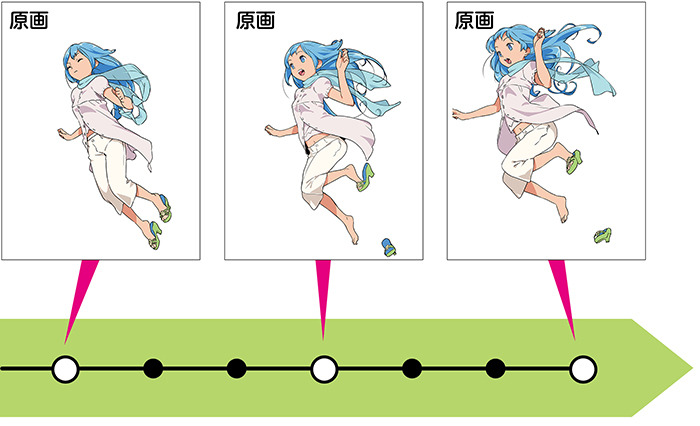
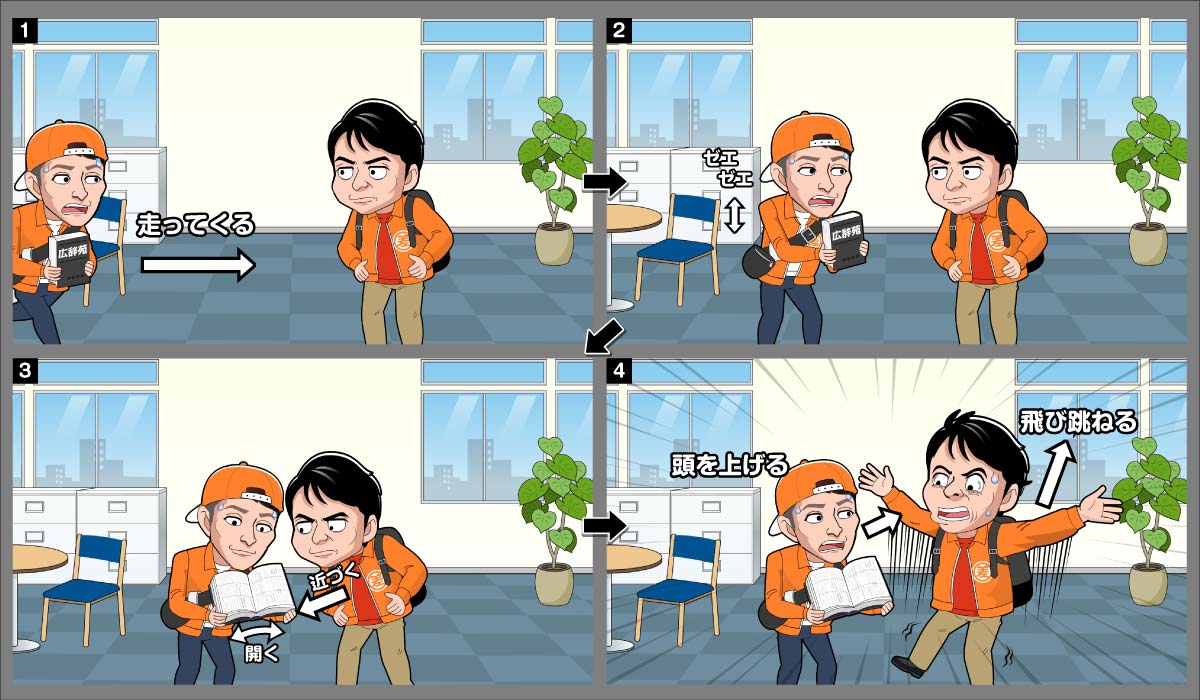
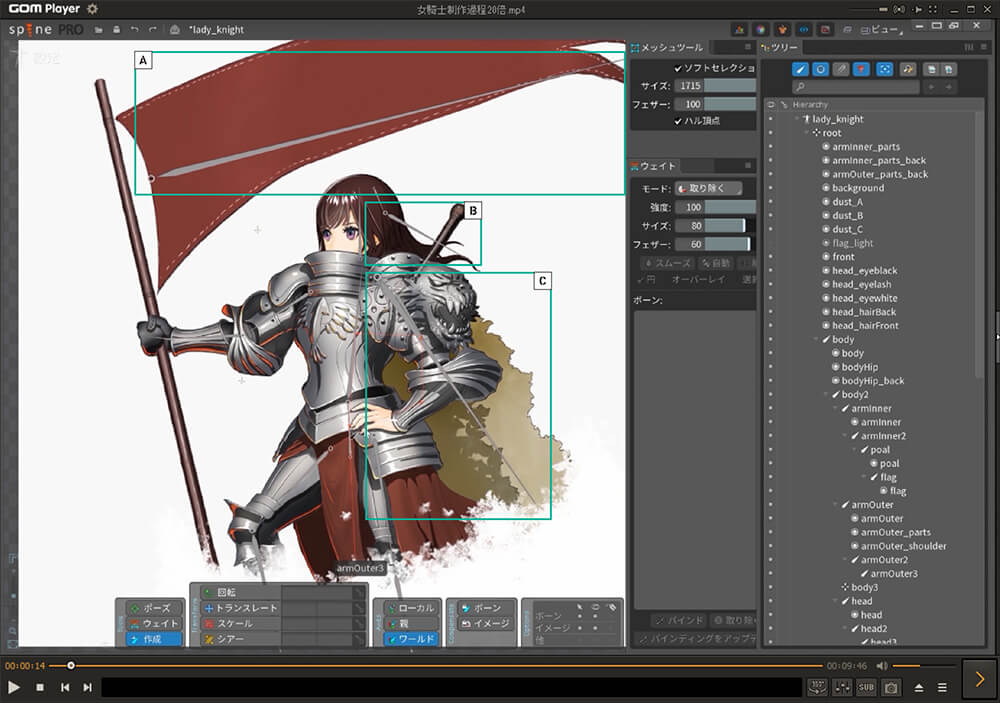
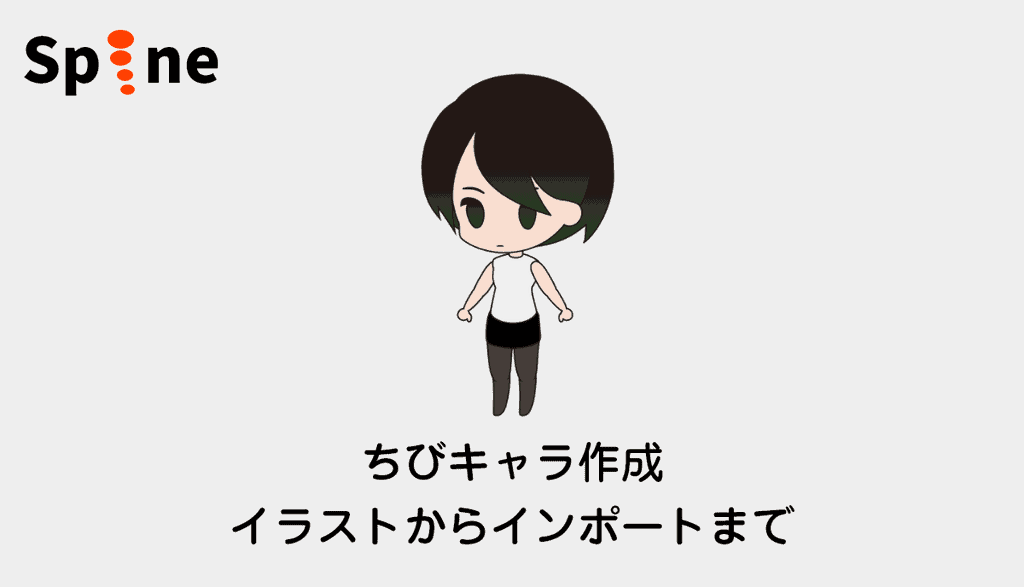
うごくイラストキャラクターイラストにアニメーション部分を追加してみよう "うごくイラストの作り方&描き方 #1" by ClipStudioOfficial CLIP STUDIO PAINT Ver1100対応 1枚のイラストを、SNSで目を引く「うごくイラスト」に作り変えてみましょう!イラストの一部、たとえば口や髪、手 こんにちは。ユージーン(@Eugene_no2)です! 実は私は、イラストを描くのが苦手なんです。 でも、仕事の資料作成や、ブログの中でどうしてもイラストが欲しくなることがあります。 そんな時は イラストレーターやお絵かき系のソフトを一切使わずにPPT(パワーポイント)を駆使して Spine SDイラスト制作まとめ 本記事は「動くちびキャラ作成!SDイラスト作成からインポートまでを解説」について書きました。 Spineで動くちびキャラをつくるために、Illustratorで描くことで微調整しやすい作画にしています、
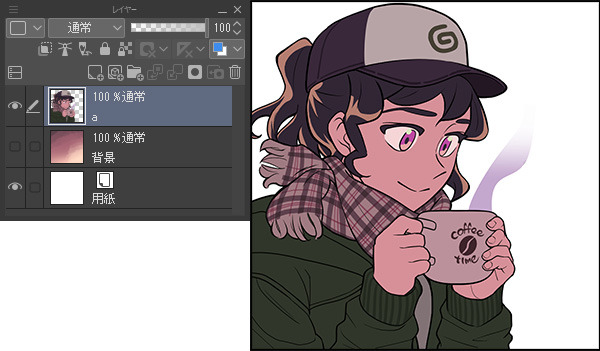
Clip studio paint(クリスタ)で、gifアニメーションを作成できることをご存知ですか?イラストでお馴染みのclip studio paint(クリスタ)ですが、実はアニメーションを作成できます。本記事ではgifの作成についてご紹介します。 DiscordとOBSを連携させる ことでマイクの反応を感知し、声に合わせて変化するイラストを表示できるようになります 雑談配信で使うとこんな風になります コラボ雑談等で使えば一気にバラエティー調に楽しくなると思います! もちろん1人での配信でアバター的な活用も可能ですこういった動く画像の作り方は 一度覚えてしまえばすごーーく簡単だから この機会に2人とも覚えておくといいよ では、早速、動く画像の作成に取り掛かるので まず、動かしたい画像を用意してね 目次 非表示 01 例) こんな感じで画像を用意してね
動くイラスト 作成のギャラリー
各画像をクリックすると、ダウンロードまたは拡大表示できます
 |  |  |
 |  |  |
 |  | |
「動くイラスト 作成」の画像ギャラリー、詳細は各画像をクリックしてください。
 |  |  |
 |  |  |
 |  | |
「動くイラスト 作成」の画像ギャラリー、詳細は各画像をクリックしてください。
 |  |  |
 |  |  |
 | ||
「動くイラスト 作成」の画像ギャラリー、詳細は各画像をクリックしてください。
 |  |  |
 |  |  |
 |  |  |
「動くイラスト 作成」の画像ギャラリー、詳細は各画像をクリックしてください。
 |  | |
 |  |  |
 |  |  |
「動くイラスト 作成」の画像ギャラリー、詳細は各画像をクリックしてください。
 | |  |
 |  |  |
 |  |  |
「動くイラスト 作成」の画像ギャラリー、詳細は各画像をクリックしてください。
 |  |  |
 |  |  |
 |  |  |
「動くイラスト 作成」の画像ギャラリー、詳細は各画像をクリックしてください。
 | 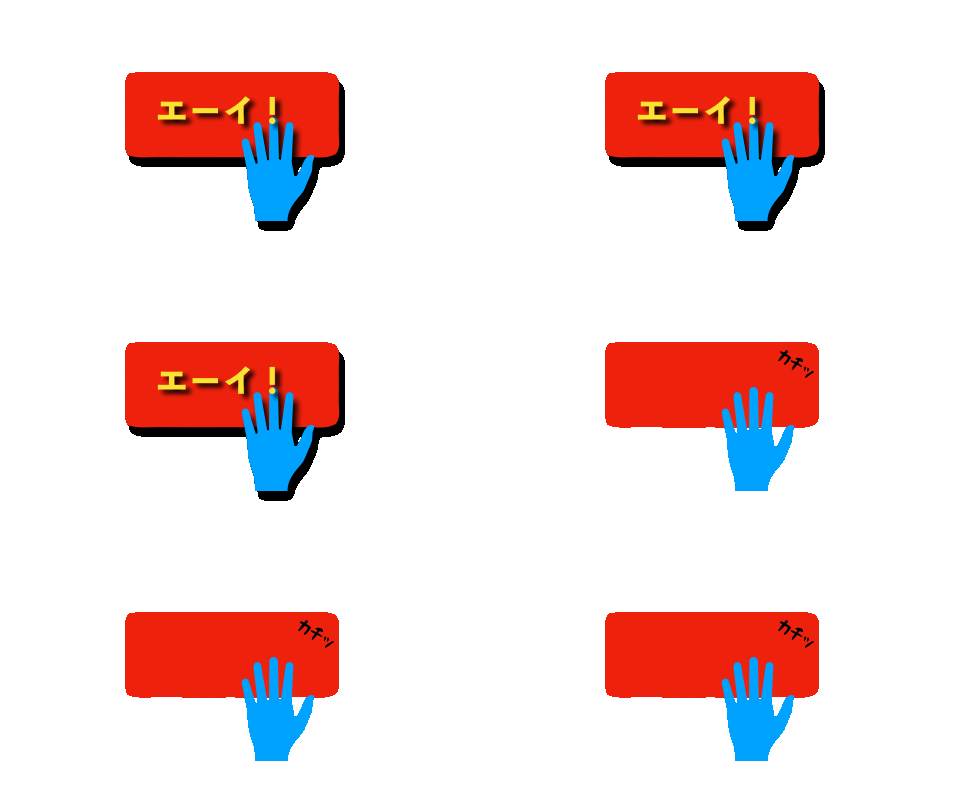 |  |
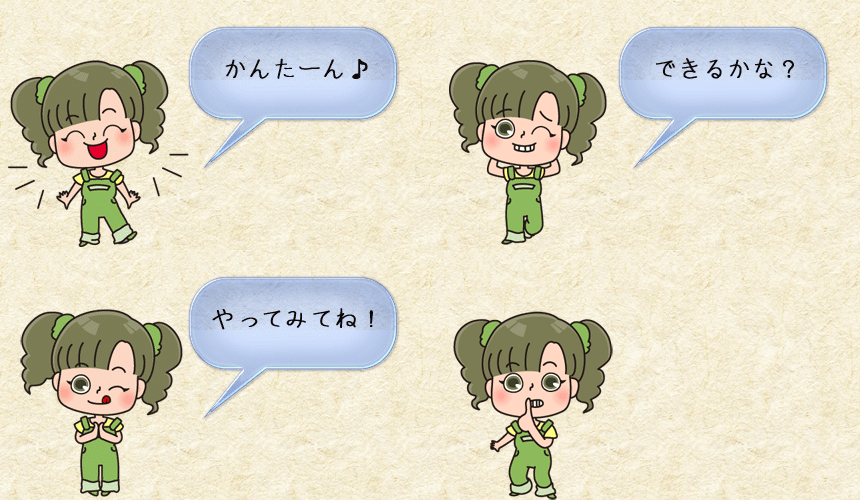 | 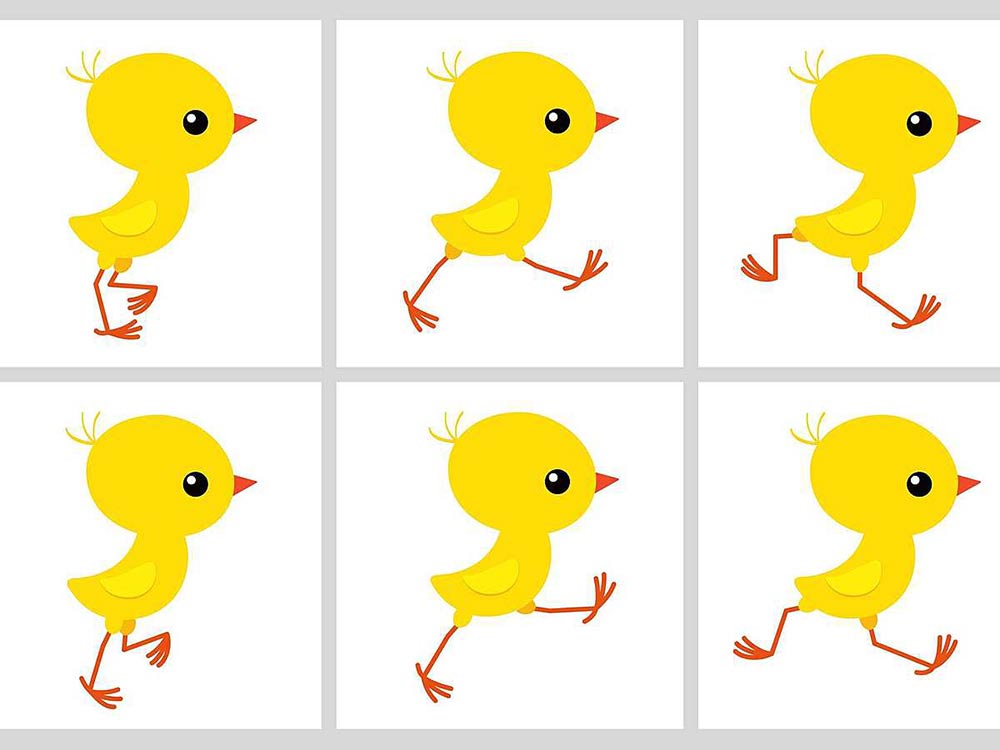 |  |
 |  |  |
「動くイラスト 作成」の画像ギャラリー、詳細は各画像をクリックしてください。
 |  |  |
 |  |  |
 |  |  |
「動くイラスト 作成」の画像ギャラリー、詳細は各画像をクリックしてください。
 |  |  |
 |  |  |
 | | |
「動くイラスト 作成」の画像ギャラリー、詳細は各画像をクリックしてください。
 |  |  |
 |  |  |
 |  |  |
「動くイラスト 作成」の画像ギャラリー、詳細は各画像をクリックしてください。
 |  | |
 |  |
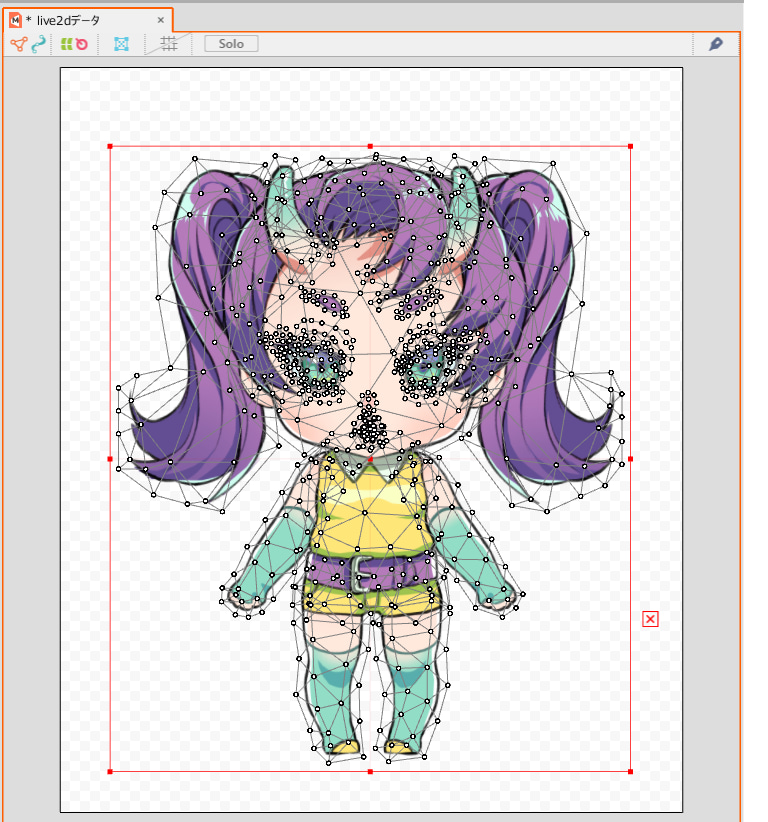
既に作成されたキャラクターを購入したいというのであれば、キャラクター制作ソフト作っているLive2D公式の nijima を見てみるのがいいかと思います。 2Dですが、好みのキャラクターがいないか見てみるのも面白いと思います。一応こちらでも依頼できます。 1.動くアイコン まずは簡単なアイコンを作成して、動くイラストの仕組みを理解します! 2.動くバナー 次に少しステップアップして、目立つバナーをつくります! 3.動くイラスト&ふきだし ラストは、動くイラスト&ふきだしをつくります!
Incoming Term: 動くイラスト 作成, 動くイラスト 作成 アプリ,


0 件のコメント:
コメントを投稿